EA THAILAND CORRELATION

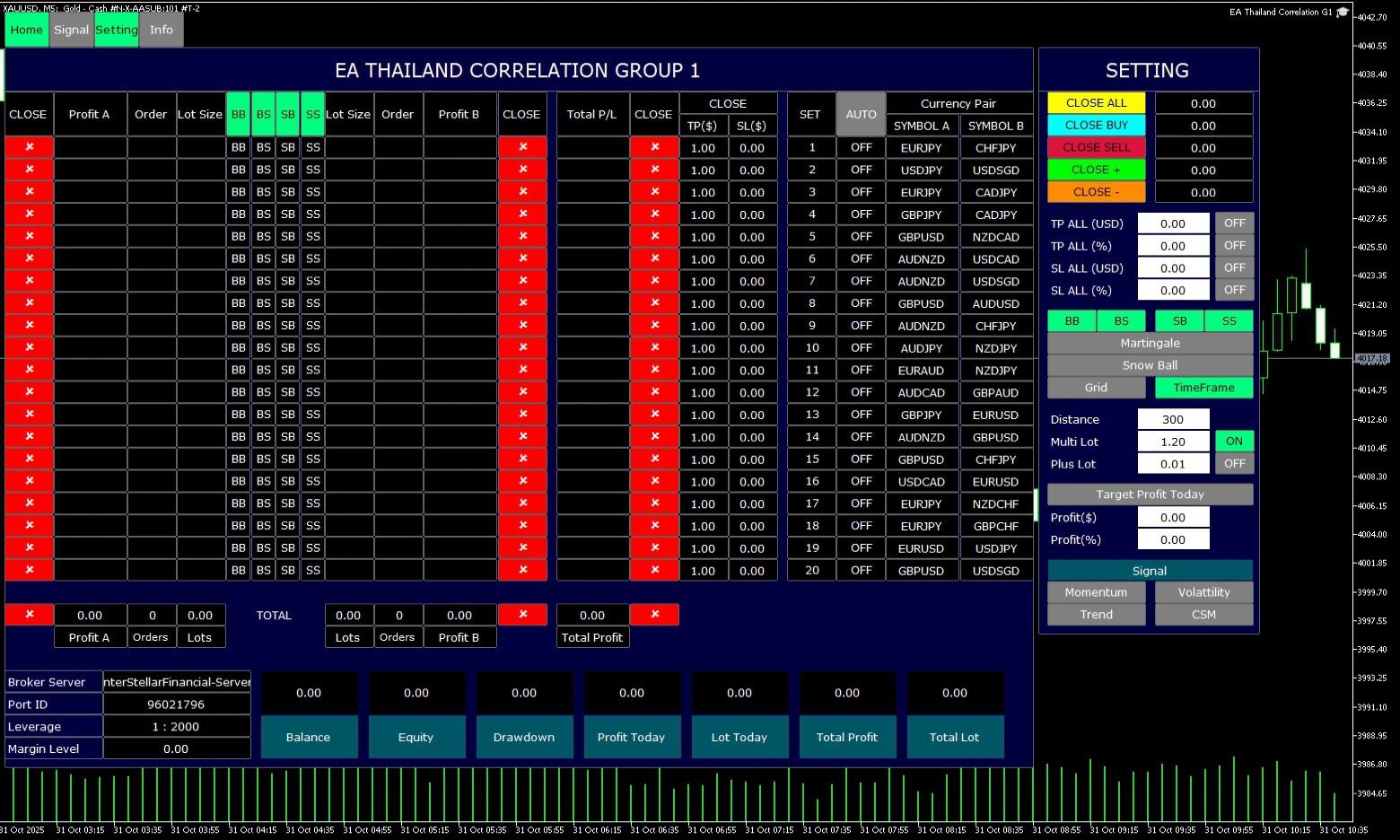
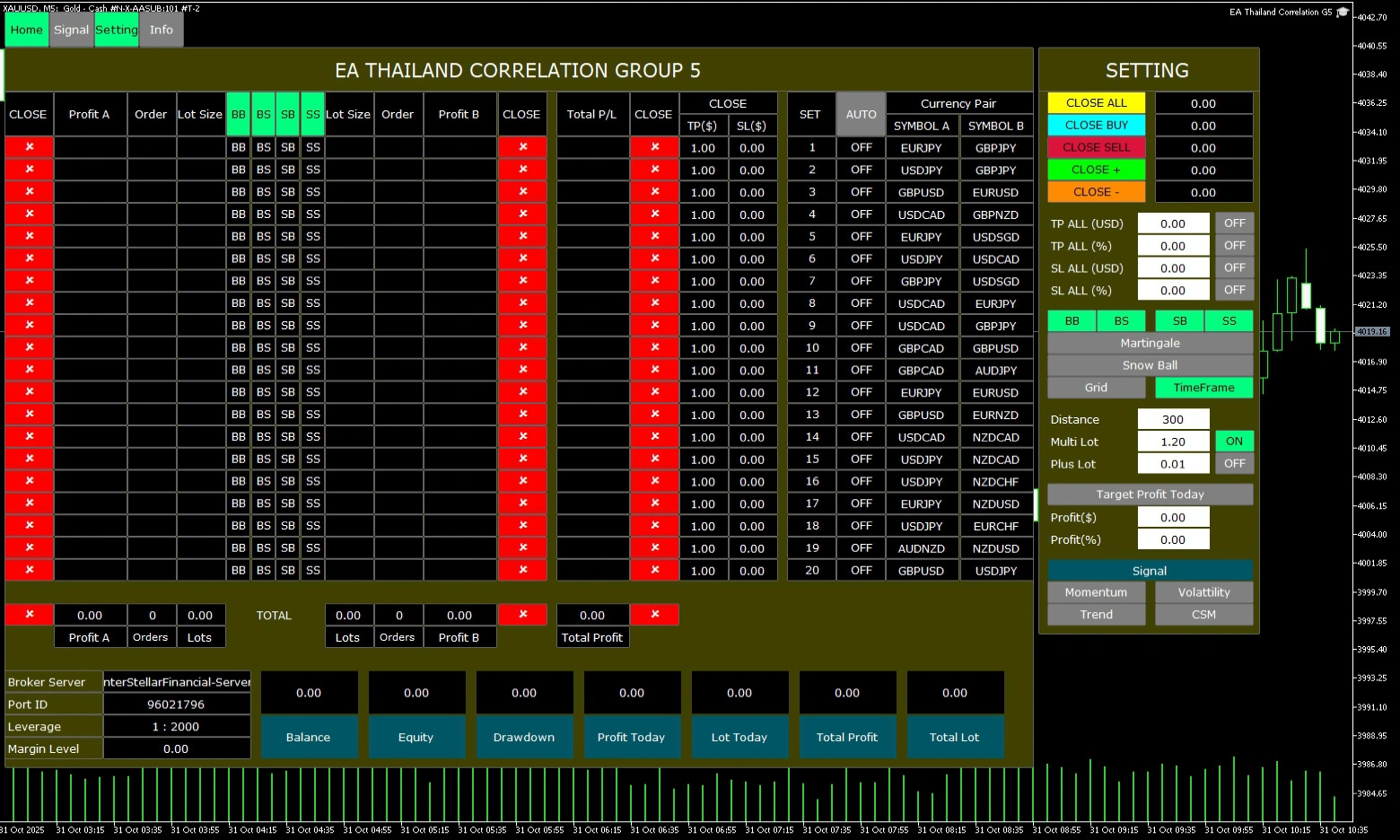
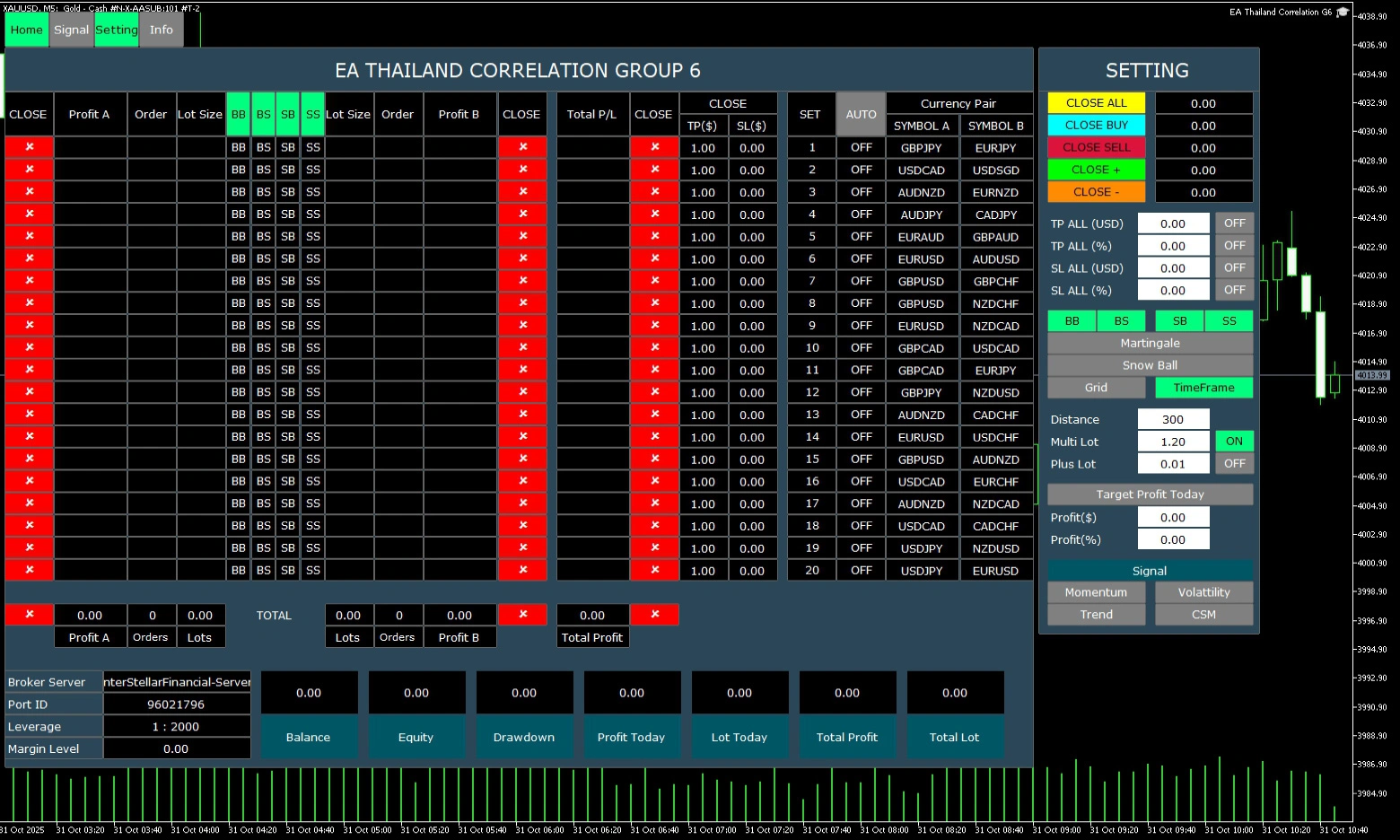
EA Thailand Correlation คือโปรแกรมเทรดอัตโนมัติที่ใช้ในตลาดคู่เงิน (Forex) โดยหลักการทำงานของมันคือ “จับคู่สกุลเงินที่มีความสัมพันธ์กัน” แล้วเปิดเทรดทั้งสองคู่ในช่วงเวลาเดียวกัน เพื่อช่วยลดความเสี่ยงและสร้างโอกาสทำกำไรจากการเคลื่อนไหวของราคาที่สัมพันธ์กัน เครื่องมือนี้ถูกออกแบบมาให้เทรดเดอร์สามารถตั้งค่าและใช้งานได้ง่าย ในหนึ่งหน้า Dashboard จะมีการจับคู่สกุลเงินทั้งหมด 20 ชุด (SET) โดยแบ่งออกเป็น 6 กลุ่ม (Group) ซึ่งหมายความว่าระบบทั้งหมดจะมีการจับคู่สกุลเงินรวม 120 ชุด (SET)

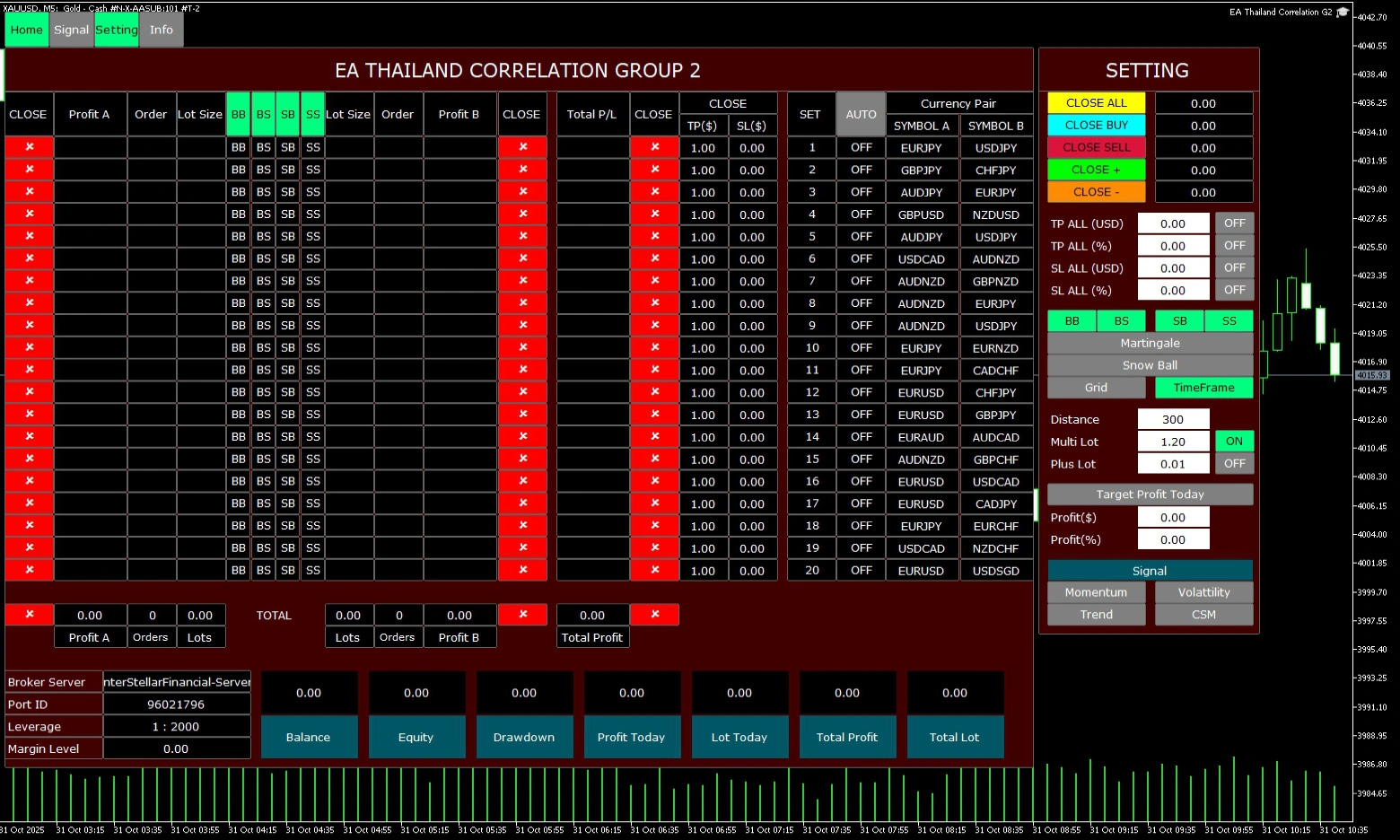
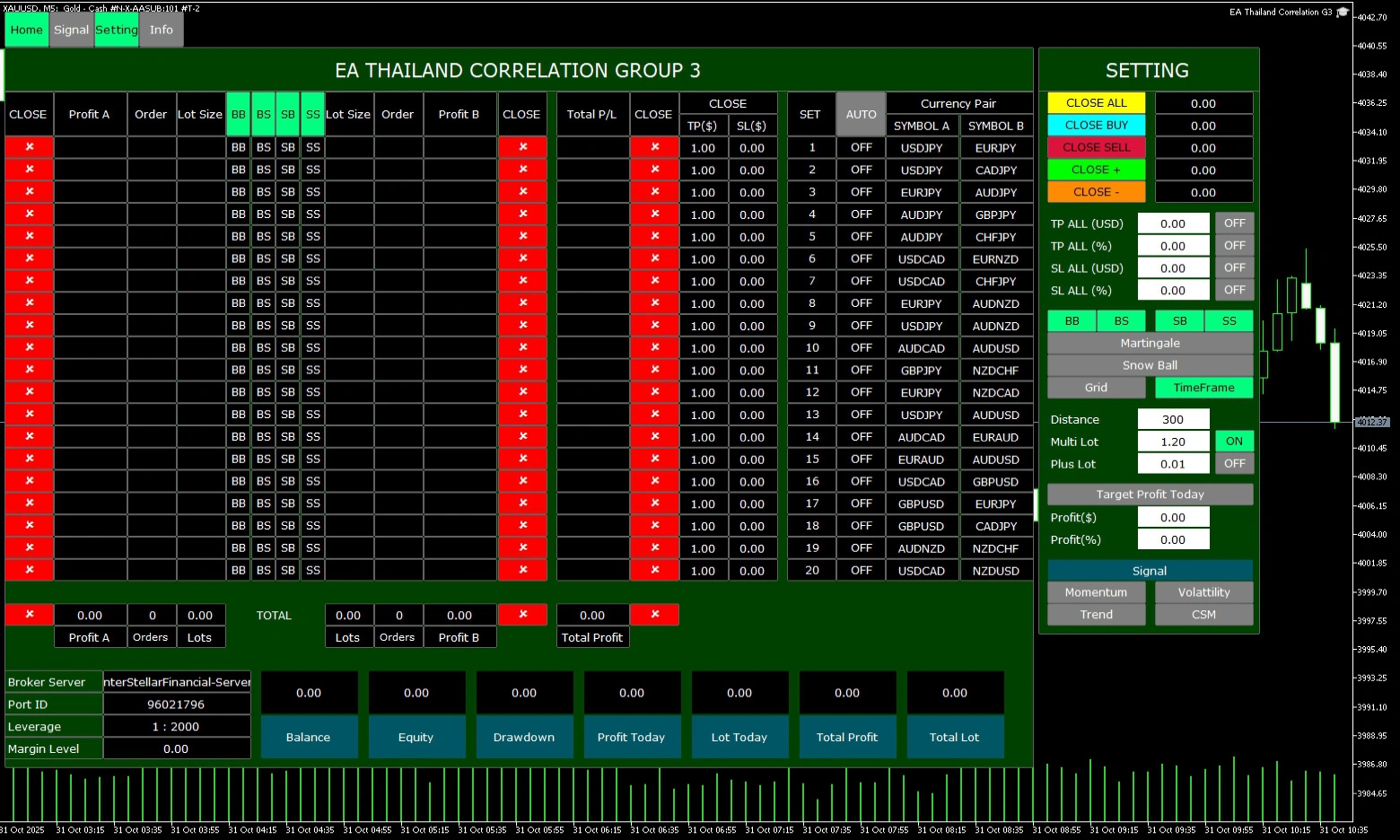
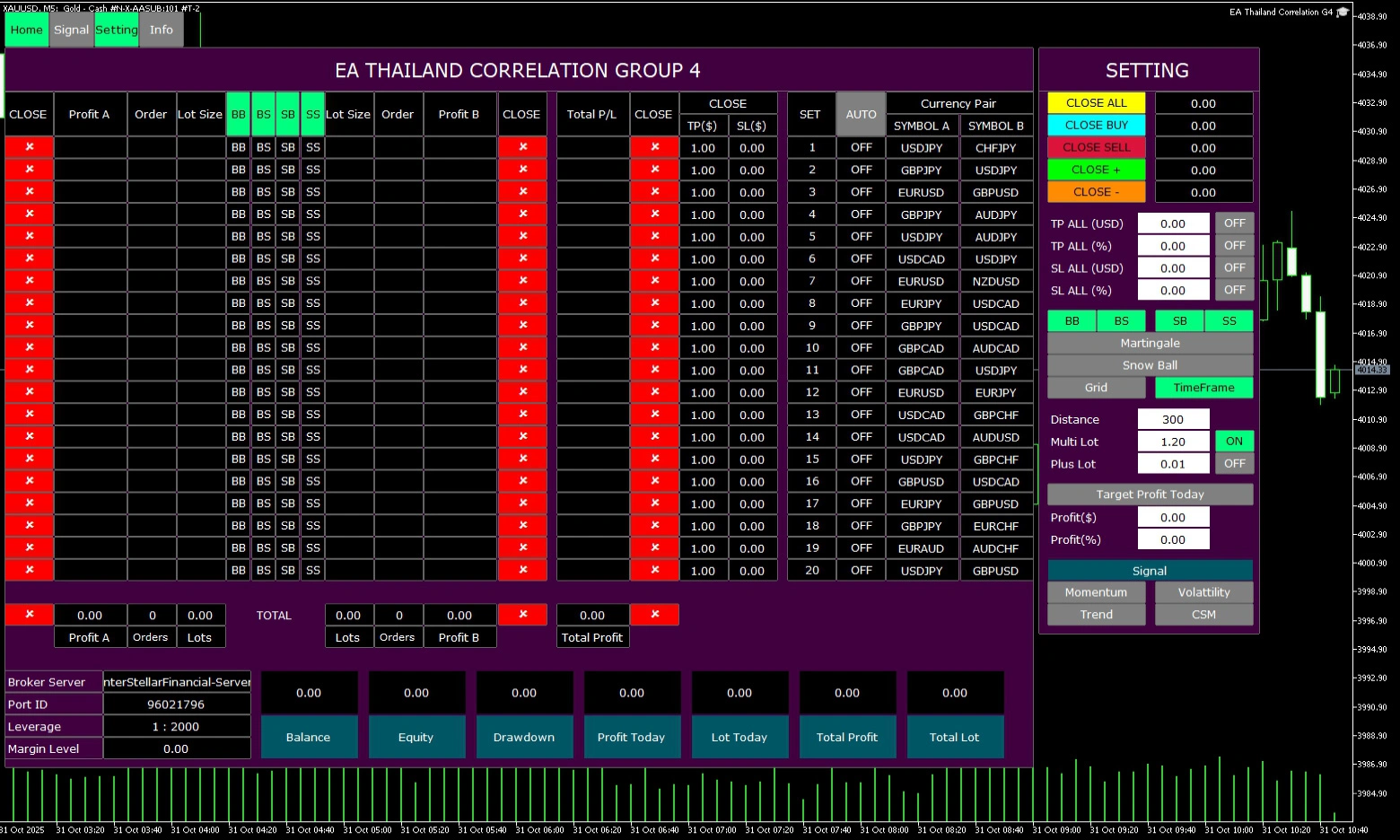
โดย EA Thailand Correlation ทั้ง 6 กลุ่ม (Group) นี้จะมีหน้าตาและรูปแบบการใช้งานในหน้า Dashboard เหมือนกันทุกประการ แตกต่างกันเพียงอย่างเดียวคือ “คู่สกุลเงินที่เปิดให้เทรด” ในแต่ละกลุ่มเท่านั้น ซึ่งรายละเอียดการใช้งานของแต่ละส่วนมีดังนี้

สารบัญ

1. Correlation Group

หน้าต่างส่วนแสดงรายละเอียดของออเดอร์ต่าง ๆ ที่เปิดเทรดตามคู่สกุลเงิน โดยจะแบ่งออกเป็นฝั่ง A/B ตามคู่สกุลเงินในส่วนของ Currency Pair โดยในหนึ่งหน้า Dashborad จะมีการจับคู่สกุลเงินอยู่ทั้งหมด 20 Set โดยมีรายละเอียดในการใช้งานต่อไปนี้

1.1 ส่วนการแสดงผล (Dashborad)

ส่วนนี้คือหน้าจอแสดงผล (Dashboard) ที่ใช้สำหรับดูภาพรวมการทำงานของระบบทั้งหมด เพื่อให้ผู้ใช้งานสามารถติดตามสถานะการเทรดได้อย่างชัดเจนในหน้าจอเดียว โดยมีรายละเอียดดังนี้

1.1.1 ส่วนการแสดงผลภาพรวมของการเทรดในคู่สกุลเงิน A / B

ส่วนนี้ใช้สำหรับแสดงภาพรวมการเทรดของทั้ง 2 ฝั่ง คือฝั่ง A และ B โดยจะมีข้อมูลสำคัญที่ช่วยให้ติดตามสถานะการเทรดได้ชัดเจน เช่น กำไร–ขาดทุน จำนวนออเดอร์ ฃและขนาดของออเดอร์ในแต่ละฝั่ง รวมถึงยอดรวมทั้งหมดของคู่เงินทั้งสองด้าน เพื่อให้มองเห็นภาพรวมได้ครบถ้วนในหน้าจอเดียว

  • Profit A : แสดงผลกำไร–ขาดทุนของออเดอร์คู่เงินฝั่ง A ในแต่ละชุด (SET)
  • Profit B : แสดงผลกำไร–ขาดทุนของออเดอร์คู่เงินฝั่ง B ในแต่ละชุด (SET)
  • Lot Size : แสดงจำนวนรวมของออเดอร์ของคู่เงินฝั่ง A และ B ในแต่ละชุด (SET)
  • Order : แสดงจำนวนออเดอร์ที่เปิดอยู่ของคู่เงินฝั่ง A และ B ในแต่ละชุด (SET)

ที่ด้านล่างของตารางในแต่ละฝั่ง (A และ B) ยังมีการแสดง “ผลรวมทั้งหมด” ของทุกคู่เงินที่เปิดอยู่ เพื่อให้เห็นภาพรวมของการเทรดในแต่ละฝั่งได้อย่างครบถ้วนในที่เดียว

1.1.2 การแสดงผลกำไร-ขาดทุนของคู่สกุลเงินแต่ละชุด (SET) และ TP / SL

ในส่วนนี้จะแสดงข้อมูลกำไรหรือขาดทุนของคู่สกุลเงินแต่ละชุด (SET) แบบ เรียลไทม์ พร้อมทั้งแสดงค่ากำหนดจุดทำกำไร (Take Profit – TP) และจุดหยุดขาดทุน (Stop Loss – SL)

  • Total P/L : แสดงผลรวมของกำไร–ขาดทุนในแต่ละชุดคู่สกุลเงิน (SET)
  • TP/SL : แสดงจุดทำกำไร (TP) และจุดหยุดขาดทุน (SL) ของแต่ละชุดคู่สกุลเงิน (SET) ในรูปแบบหน่วยเงิน
    • TP ($) : เมื่อกำไรถึงจำนวนที่ตั้งไว้ ระบบจะปิดออเดอร์ของชุดนั้นโดยอัตโนมัติ
    • SL ($) : เมื่อขาดทุนถึงจำนวนที่ตั้งไว้ ระบบจะปิดออเดอร์ของชุดนั้นโดยทันที
  • Total Profit : แสดงผลรวมของกำไร–ขาดทุนทั้งหมดจากทุกชุด โดยคำนวณจากผลรวมของค่า Total P/L ทั้งหมดในระบบ

1.2 ส่วนการเปิด - ปิด คำสั่งซื้อขายอัตโนมัติ (Buy/Sell)

ส่วนนี้เป็นระบบเปิดคำสั่งเทรดอัตโนมัติตามรูปแบบที่กำหนดไว้
  • ปุ่มขึ้นสีเขียว = เปิดเทรดอัตโนมัติ
  • ปุ่มขึ้นสีเทา = ปิดการเทรดอัตโนมัติ

ซึ่งแบ่งออกเพื่อให้เข้าใจง่าย ดังนี้

  • BB (Buy-Buy) คือ การเปิดคำสั่ง “ซื้อ–ซื้อ” ของคู่สกุลเงิน A/B โดยที่คู่เงิน A จะเปิดคำสั่ง Buy และคู่เงิน B ก็จะเปิดคำสั่ง Buy เช่นกัน
  • BS (Buy-Sell) คือ การเปิดคำสั่ง “ซื้อ-ขาย” ของคู่สกุลเงิน A/B โดยที่คู่เงิน A จะเปิดคำสั่ง Buy และคู่เงิน B จะเปิดคำสั่ง Sell
  • SB (Sell-Buy) คือ การเปิดคำสั่ง “ขาย-ซื้อ” ของคู่สกุลเงิน A/B โดยที่คู่เงิน A จะเปิดคำสั่ง Sell และคู่เงิน B จะเปิดคำสั่ง Buy
  • SS (Sell-Sell) คือ การเปิดคำสั่ง “ขาย-ขาย” ของคู่สกุลเงิน A/B โดยที่คู่เงิน A จะเปิดคำสั่ง Sell และคู่เงิน B ก็จะเปิดคำสั่ง Sell เช่นกัน

โดยคุณสามารถเลือกเปิด-ปิดคำสั่งเทรดอัตโนมัติได้ด้วยตัวเอง เช่น ต้องการให้เปิดจับคู่แค่แบบ BB และ SS อย่างเดียว หรือเปิดแค่ BS และ SB เท่านั้น

*** การทำงานส่วนนี้จะทำงานได้ต่อเมื่อเปิดคำสั่งเทรดอัตโนมัติของ EA Thailand Correlation ก่อน

1.3 ส่วนการเปิดคำสั่งเทรดอัตโนมัติของ EA Thailand Correlation

ส่วนนี้คือการตั้งค่าการเปิด–ปิดระบบเทรดอัตโนมัติของ EA Thailand Correlation โดยตรง ผู้ใช้งานสามารถเลือกได้ว่าจะให้ระบบทำการเทรดอัตโนมัติสำหรับคู่เงินทั้งหมด 20 SET หรือไม่

หากต้องการเปิดใช้งาน เพียงกดปุ่ม “AUTO” ที่อยู่ด้านบน ระบบก็จะเริ่มทำงานอัตโนมัติทันทีของคู่เงินทั้งหมด 20 SET

  • ปุ่มขึ้นสีเขียว = เปิดเทรดอัตโนมัติปุ่มขึ้นสีเทา
  • ขึ้นสีเทา = ปิดการเทรดอัตโนมัติ

ปุ่มแท็บที่อยู่ด้านล่างของคำสั่ง “AUTO” จะเป็นตัวควบคุมการเปิด–ปิดระบบเทรดอัตโนมัติของทั้ง 20 ชุด (SET) ซึ่งผู้เทรดสามารถเลือกเปิด/ปิดแต่ละชุดได้อย่างอิสระ ตามความต้องการหรือกลยุทธ์การเทรดของตัวเอง

1.4 ส่วนคำสั่งการปิดออเดอร์ตาม SET / ทั้งหมด

ส่วนนี้คือเมนูสำหรับ ปิดออเดอร์ (Order) โดยสามารถเลือกได้ว่าจะปิดเฉพาะออเดอร์ภายใน “แต่ละชุด (SET)” หรือจะปิด “ทั้งหมด” ในครั้งเดียว เพื่อช่วยให้จัดการคำสั่งเทรดได้สะดวกและรวดเร็วตามต้องการ ซึ่งปุ่มนี้จะอยู่ด้านล่างแท็บ “CLOSE” และแบ่งให้เข้าใจได้ง่ายเป็น 2 ส่วนดังนี้

1.4.1 ส่วนการปิดออเดอร์ (Order) แบบด้านใดด้านหนึ่ง

ส่วนนี้ใช้สำหรับเลือกปิดออเดอร์ (Order) ของสกุลเงินฝั่งใดฝั่งหนึ่งในคู่เทรด A/B โดยผู้ใช้งานสามารถเลือกได้เองว่าจะปิดออเดอร์ของคู่ A หรือคู่ B ตามต้องการ

  • A1 : ใช้สำหรับปิดออเดอร์ของแต่ละชุด (SET) ในฝั่ง A
  • B1 : ใช้สำหรับปิดออเดอร์ของแต่ละชุด (SET) ในฝั่ง B
  • A-All : ใช้สำหรับปิดออเดอร์ของฝั่ง A ทั้งหมดในครั้งเดียว
  • B-All : ใช้สำหรับปิดออเดอร์ของฝั่ง B ทั้งหมดในครั้งเดียว

1.4.2 ส่วนการปิดออเดอร์ (Order) แบบ SET (A/B)

ส่วนนี้ใช้สำหรับเลือกปิดออเดอร์ (Order) ของคู่สกุลเงินทั้งชุด (SET) โดยผู้ใช้งานสามารถเลือกได้เองว่าจะปิดแต่ละชุด (SET) หรือปิดทั้งหมด

  • CS : ใช้สำหรับปิดออเดอร์ของแต่ละชุด (SET) เฉพาะชุดที่เลือกไว้
  • C-AS : ใช้สำหรับปิดออเดอร์ทั้งหมดของทุกชุด (SET) พร้อมกันในครั้งเดียว

2. ตารางการจับคู่เงิน (Currency Pair)

หน้าต่างส่วนนี้จะแสดงรายชื่อคู่สกุลเงินทั้งหมดในระบบ EA Thailand Correlation โดยในแต่ละหน้าจะประกอบด้วยคู่สกุลเงินที่มีความสัมพันธ์กันจำนวน 20 ชุด (SET) ซึ่งถูกแบ่งออกเป็นฝั่ง A และ B อย่างชัดเจน

  • SYMBOL A : แสดงรายชื่อคู่สกุลเงินในฝั่ง A
  • SYMBOL B : แสดงรายชื่อคู่สกุลเงินในฝั่ง B

ผู้ใช้งานสามารถดูและติดตามการทำงานของแต่ละคู่ได้จากหน้านี้โดยตรงผ่านในส่วนของ Dashborad ของ Correlation Group เพื่อให้เห็นภาพรวมของการเทรดทั้งหมดในระบบได้อย่างง่ายดาย

3. แดชบอร์ดสถานะบัญชี (Account Dashboard)

หน้าต่างส่วนนี้จะแสดงรายละเอียดต่าง ๆ ของสถานะของบัญชีที่ทำการเทรดใน EA Thailand Correlation ไม่ว่าจะเป็น ยอดเงินคงเหลือ Drawdown(DD) ยอดกำไรที่ทำได้ ล็อตที่ทำได้ในหนึ่งวัน และยอดกำไรและล็อตที่ทำได้ทั้งหมด โดยมีรายละเอียดดังนี้

  • Broker Server : ชื่อของโบรกเกอร์ที่กำลังใช้งานอยู่
  • Port ID : หมายเลขพอร์ต (Port) ของบัญชีที่ใช้งาน
  • Leverage : อัตราทด (Leverage) ที่บัญชีนี้สามารถใช้ได้
  • Margin Level : อัตราส่วนระหว่าง Equity และ Margin ที่ใช้ไป เพื่อบอกสถานะความปลอดภัยของบัญชีเทรด
  • Balance : ยอดเงินคงเหลือในพอร์ตปัจจุบัน
  • Equity : ยอดเงินสุทธิที่คำนวณจากกำไรหรือขาดทุนของออเดอร์ที่ยังไม่ปิด
  • Drawdown : เปอร์เซ็นต์การลดลงหรือเพิ่มขึ้นของยอดเงินในพอร์ต เมื่อเทียบกับยอดสูงสุดที่เคยมี
  • Profit Today : กำไรที่ทำได้ในวันปัจจุบัน โดยระบบจะรีเซ็ตค่าเป็นศูนย์เมื่อเข้าสู่วันใหม่
  • Lot Today : จำนวนล็อตของออเดอร์ที่ปิดได้ภายในวันนั้น
  • Total Profit : กำไรรวมทั้งหมดที่พอร์ตนี้ทำได้ตั้งแต่เริ่มต้น
  • Total Lot : จำนวนล็อตรวมทั้งหมดของออเดอร์ที่ปิดได้ในพอร์ตนี้

4. หน้าการตั้งค่า (Setting)

หน้าต่างส่วนนี้ใช้สำหรับแสดงผลและตั้งค่าการเทรดอัตโนมัติของ EA Thailand Correlation โดยระบบจะแบ่งออกเป็น 4 ส่วน เพื่อให้ผู้ใช้งานเข้าใจและตั้งค่าได้ง่ายมากขึ้นดังนี้

4.1 ส่วนการตั้งค่า TP/SL และการปิดออเดอร์ทั้งหมด

ส่วนนี้จะใช้สำหรับตั้งค่า TP (Take Profit) และ SL (Stop Loss) รวมถึงปุ่มคำสั่งสำหรับปิดออเดอร์ในระบบ โดยมีรายละเอียดการใช้งานดังนี้

  • Close All – ปุ่มคำสั่งสำหรับปิดออเดอร์ทั้งหมด ไม่ว่าจะเป็นออเดอร์ Buy / Sell โดยตัวเลขจะแสดงผลลัพธ์เป็นยอดเงินสุทธิ หลังจากหักลบกำไรหรือขาดทุนของออเดอร์ทั้งหมดที่เปิดอยู่
  • Close Buy – ปุ่มคำสั่งสำหรับปิดออเดอร์ Buy ทั้งหมด โดยตัวเลขจะแสดงผลลัพธ์เป็นยอดเงินสุทธิ หลังจากหักลบกำไรหรือขาดทุนของออเดอร์ Buy ทั้งหมดที่เปิดอยู่
  • Close Sell – ปุ่มคำสั่งสำหรับปิดออเดอร์ Sell ทั้งหมด โดยตัวเลขจะแสดงผลลัพธ์เป็นยอดเงินสุทธิ หลังจากหักลบกำไรหรือขาดทุนของออเดอร์ Sell ทั้งหมดที่เปิดอยู่
  • Close + ปุ่มคำสั่งสำหรับปิดออเดอร์ทั้งหมดที่ทำกำไรเอาไว้ โดยตัวเลขจะแสดงผลลัพธ์เป็นยอดเงินสุทธิ หลังจากหักลบกำไรหรือขาดทุนของออเดอร์ทั้งหมดที่เปิดอยู่
  • Close – ปุ่มคำสั่งสำหรับปิดออเดอร์ทั้งหมดที่กำลังขาดทุนอยู่ โดยตัวเลขจะแสดงผลลัพธ์เป็นยอดเงินสุทธิ หลังจากหักลบกำไรหรือขาดทุนของออเดอร์ทั้งหมดที่เปิดอยู่

และในส่วนการตั้งค่า TP/SL All จะมีรายละเอียดดังนี้

    • TP (หน่วยเงิน) – กำหนดจำนวนเงินที่ต้องการทำกำไร (Take Profit) และทำการปิดออเดอร์ Buy / Sell ทั้งหมด เมื่อออเดอร์ทั้งหมดทำกำไรถึงจุดที่กำหนดเอาไว้ได้ โดยคำสั่งนี้จะเปิดใช้งานได้เมื่อกดปุ่ม OFF > ON
  • TP (%) – กำหนดเปอร์เซ็นต์ (%) ที่ต้องการทำกำไร (Take Profit) โดยอ้างอิงยอดเงินในบัญชีเทรด (Balance) และทำการปิดออเดอร์ Buy / Sell ทั้งหมด เมื่อออเดอร์ทั้งหมดทำกำไรถึงจุดที่กำหนดเอาไว้ได้ โดยคำสั่งนี้จะเปิดใช้งานได้เมื่อกดปุ่ม OFF > ON
  • SL (หน่วยเงิน) – กำหนดจำนวนเงินการขาดทุน (Stop Loss) และทำการปิดออเดอร์ Buy / Sell ทั้งหมด เมื่อออเดอร์ทั้งหมดทำยอดขาดทุนถึงจุดที่กำหนดเอาไว้ โดยคำสั่งนี้จะเปิดใช้งานได้เมื่อกดปุ่ม OFF > ON
  • SL (%) – กำหนดเปอร์เซ็นต์ (%) การขาดทุน (Stop Loss) โดยอ้างอิงยอดเงินในบัญชีเทรด (Balance) และทำการปิดออเดอร์ Buy / Sell ทั้งหมด เมื่อออเดอร์ทั้งหมดถึงจุดขาดทุนที่กำหนดเอาไว้ โดยคำสั่งนี้จะเปิดใช้งานได้เมื่อกดปุ่ม OFF > ON

***การตั้งค่า TP/SL All จะเชื่อมโยงกับค่าที่แสดงในหน้า Dashboard ของ Correlation Group ด้วยเช่นกัน ดังนั้นหากคุณเลือกใช้ฟังก์ชัน TP/SL All แนะนำให้ตั้งค่า TP/SL ของแต่ละชุด (SET) เป็น “0” ไว้ก่อน

ตัวอย่างเช่น หากตั้งค่า TP ของแต่ละ SET ไว้ที่ 5$ และตั้งค่า TP All (USD) ไว้ที่ 20$ ระบบจะปิดออเดอร์ตามค่า TP ของแต่ละชุดก่อน ส่งผลให้คำสั่ง TP All ไม่ถูกเรียกใช้งาน เพราะยอดรวมจะไม่ถึงค่าเป้าหมาย 20$ ที่กำหนดไว้

4.2 ส่วนการตั้งค่าระบบเทรดอัตโนมัติและการแก้ไม้ EA Thailand Correlation

ส่วนนี้เป็นการตั้งค่าหลักของระบบเทรดอัตโนมัติใน EA Thailand Correlation เพื่อกำหนดวิธีการทำงาน ไม่ว่าจะเป็นรูปแบบของออเดอร์ที่จะเปิด วิธีและรูปแบบการแก้ไม้ ระยะห่างระหว่างไม้ รวมไปถึงการตั้งเป้าหมายกำไรต่อวัน เพื่อให้ระบบสามารถทำงานได้ตามกลยุทธ์ที่ต้องการ โดยมีรายละเอียดดังนี้

  • BB (Buy-Buy) คือ การเปิดคำสั่ง “ซื้อ–ซื้อ” ของคู่สกุลเงิน A/B โดยที่คู่เงิน A จะเปิดคำสั่ง Buy และคู่เงิน B ก็จะเปิดคำสั่ง Buy เช่นกัน
  • BS (Buy-Sell) คือ การเปิดคำสั่ง “ซื้อ-ขาย” ของคู่สกุลเงิน A/B โดยที่คู่เงิน A จะเปิดคำสั่ง Buy และคู่เงิน B จะเปิดคำสั่ง Sell
  • SB (Sell-Buy) คือ การเปิดคำสั่ง “ขาย-ซื้อ” ของคู่สกุลเงิน A/B โดยที่คู่เงิน A จะเปิดคำสั่ง Sell และคู่เงิน B จะเปิดคำสั่ง Buy
  • SS (Sell-Sell) คือ การเปิดคำสั่ง “ขาย-ขาย” ของคู่สกุลเงิน A/B โดยที่คู่เงิน A จะเปิดคำสั่ง Sell และคู่เงิน B ก็จะเปิดคำสั่ง Sell เช่นกัน

** ปุ่มนี้จะเชื่อมโยงกับค่าที่แสดงในหน้า Dashboard ของ Correlation Group ด้วยเช่นกัน **

  • Martingale : ปุ่มคำสั่ง เปิด – ปิด สำหรับกลยุทธ์การเทรดอัตโนมัติ (Auto Trade) ที่เน้นการเพิ่มขนาดการเทรด (Lot Size) ทุกครั้งที่วิ่งผิดทาง โดยหวังว่าการกำไรในครั้งถัดไปจะชดเชยการขาดทุนทั้งหมดและได้กำไรมาทดแทน โดยคำสั่งนี้จะเปิดใช้งานได้เมื่อกดปุ่มเป็น Martingale
  • Snow Ball : ปุ่มคำสั่ง เปิด – ปิด สำหรับกลยุทธ์การเทรดอัตโนมัติ (Auto Trade) ที่เน้นการเพิ่มขนาดการเทรด (Lot Size) เมื่อได้กำไร โดยคำสั่งนี้จะเปิดใช้งานได้เมื่อกดปุ่มเป็น Snow Ball

*** ผู้เทรดสามารถเปิดใช้งานระบบ Martingale และ Snow Ball พร้อมกันได้ เพื่อให้การแก้ไม้ทำงานในรูปแบบผสม หรือที่เรียกว่า “Hybrid Mode” ซึ่งช่วยให้ระบบบริหารจัดการออเดอร์ได้หลากหลายมากกว่าเดิม

  • Grid / Timeframe – ปุ่มกดสำหรับเลือกการออกออเดอร์อัตโนมัติ (Auto Trade) ว่าจะอ้างอิงตามหน่วย Grid ในหน้ากราฟ หรือตามหน่วย Timeframe โดยเลือกใช้ได้เพียงแต่ตัวใดตัวหนึ่งเท่านั้น
  • Distance : ช่องกำหนดจุดระยะการแก้ไม้ ตามกลยุทธ์การเทรด (Martingale / Snow Ball ) ที่เลือกใช้งาน โดยมีระยะเป็นหน่วย Point
  • Multi Lot : ช่องใส่ตัวเลข การเพิ่มขนาดของการแก้ไม้ในรูปแบบคูณ (X) ตามกลยุทธ์การเทรด (Martingale / Snow Ball) ที่เลือกใช้งาน โดยคำสั่งนี้จะเปิดใช้งานได้เมื่อกดปุ่ม OFF > ON
  • Plus Lot : ช่องใส่ตัวเลข การเพิ่มขนาดของการแก้ไม้ในรูปแบบบวกเพิ่ม (+) ตามกลยุทธ์การเทรด (Martingale / Snow Ball) ที่เลือกใช้งาน โดยคำสั่งนี้จะเปิดใช้งานได้เมื่อกดปุ่ม OFF > ON

4.3 ส่วนการเปิดใช้งาน Target Profit Today

ส่วนนี้ใช้สำหรับเปิดการทำงานของระบบ Target Profit Today หรือระบบปิดการเทรดอัตโนมัติเมื่อมีกำไรถึงเป้าหมายที่ตั้งไว้ต่อวัน ช่วยให้ผู้เทรดสามารถควบคุมผลกำไรประจำวันได้ง่ายและไม่ต้องปิดออเดอร์เอง โดยมีรายละเอียดดังนี้
  • Target Profit Today – ปุ่มคำสั่ง เปิด – ปิด การทำงาน Target Profit Today โดยคำสั่งนี้จะเปิดใช้งานได้เมื่อกดปุ่มจาก สีเทา > สีเขียว
  • Profit ($) – กำหนดจำนวนเงินที่ต้องการทำกำไร (Take Profit) ในแต่ละวัน
  • Profit (%) – กำหนดเปอร์เซ็นต์ (%) ที่ต้องการทำกำไร (Take Profit) โดยอ้างอิงยอดเงินในบัญชีเทรด (Balance)

4.4 ส่วนการเปิดใช้งานสัญญาณการเทรด (Singal)

ส่วนนี้ใช้สำหรับเปิดการทำงานของ “สัญญาณเข้าออเดอร์” ภายในระบบเทรดอัตโนมัติ (Auto Trade) ของ EA Thailand Correlation ผู้ใช้งานสามารถเปิด–ปิดสัญญาณได้ง่าย ๆ เพียงกดปุ่มให้เปลี่ยนจาก สีเทา > สีเขียว เพื่อเปิดใช้งาน

สัญญาณ (Signal) ที่มีให้เลือกใช้งานทั้งหมด 4 แบบ ได้แก่

  • Momentum
  • Volatility
  • Trend
  • CSM

นอกจากนี้ผู้เทรดยังสามารถเปิดใช้งานสัญญาณได้มากกว่าหนึ่งตัวพร้อมกัน เพื่อช่วยกรองจุดเข้าเทรดให้แม่นยำยิ่งขึ้น ทั้งนี้การเลือกเปิดสัญญาณ (Signal) ขึ้นอยู่กับกลยุทธ์ของแต่ละคน ผู้ใช้งานสามารถปรับตั้งค่าและเลือกใช้สัญญาณได้ตามความถนัดหรือสไตล์การเทรดของตนเอง

เมื่อเปิดใช้งานสัญญาณใดสัญญาณหนึ่ง ระบบจะมีการแสดงสีขึ้นในหน้า Dashboard ของส่วน Correlation Group เพื่อบอกให้ทราบว่าคู่เงินในชุด (SET) นั้นมีจุดเข้าออเดอร์ตามสัญญาณที่เลือกไว้ โดยจะแสดงผลในรูปแบบภาพให้เห็นชัดเจนดังตัวอย่างด้านล่าง

*** ปุ่มต่าง ๆ เหล่านี้สามารถกดเพื่อเปิดออเดอร์ หรือ Maual Trade ได้เอง
นอกจากนี้เมื่อมีการเปิดออเดอร์ผ่านรูปแบบใดรูปแบบหนึ่งไปแล้ว อีกแบบจะไม่สามารถ ออกออเดอร์ได้ ยกตัวอย่างเช่น

  • ถ้าใน SET ที่ 1 ออกออเดอร์คู่เงินในรูปแบบ BS (Buy กับ Sell) ไปแล้ว จะไม่สามารถออกออเดอร์ BB (Buy กับ Buy) ได้

5. สัญญาณเทรด (Signal Dashboard)

ส่วนนี้คือหน้าต่างสำหรับแสดง “สถานะสัญญาณเข้าออเดอร์” ของแต่ละชุดคู่เงิน (SET) ภายในระบบ EA Correlation โดยออกแบบให้ผู้ใช้งานสามารถติดตามและประเมินสัญญาณเทรดได้ในหน้าเดียว ครอบคลุมทุกกลยุทธ์ที่เปิดใช้งานในระบบ

รายละเอียดของแต่ละ Signal

  • Momentum : แสดงระดับของโมเมนตัมรูปดาว สำหรับแต่ละชุดคู่เงิน โดยระดับที่แสดงจะสะท้อนความแรงของแนวโน้มราคาในขณะนั้น
  • Trend : แสดงสถานะ “สัญญาณแนวโน้ม” ของแต่ละชุดคู่เงิน เช่น Buy-Buy, Sell-Sell, Buy-Sell,Sell-Buyหรือ no sig ถ้ามีสัญญาณเกิดขึ้น ระบบจะแสดงรูปแบบคำสั่งที่ควรเปิด เช่น Buy-Buy หมายถึงควรเปิดออเดอร์ฝั่งซื้อทั้งสองคู่
  • Volatility : แสดงสัญญาณที่เกี่ยวกับความผันผวนของราคา เช่น Buy-Buy, Sell-Sell, Buy-Sell,Sell-Buy หรือ no sig ถ้ามีสัญญาณ ระบบจะบอกว่าในช่วงนั้นมีความผันผวนสูงและควรใช้กลยุทธ์ตามที่ระบุ
  • CSM : แสดงผลสัญญาณจาก Currency Strength Meter ⇧ ⇩ (ถ้ามีการเปิดใช้งานฟังก์ชันนี้ในระบบ) หากยังไม่มีข้อมูลหรือยังไม่เปิดใช้งาน จะขึ้นช่องว่างไว้

นอกจากนี้ผู้ใช้งานสามารถกดเปิดสัญญาณ (Signal) ในส่วนนี้ได้ด้วยเช่นกัน โดยปุ่มเหล่านี้จะเชื่อมโยงกับค่าที่แสดงในหน้า Dashboard ของ Setting ด้วยเช่นกัน

6. ข้อมูลสรุปผลการเทรด (Account Overview)

หน้าต่างนี้เป็นส่วนสรุปผลการเทรดโดยละเอียดของ EA Thailand Correlation ซึ่งจะแสดงภาพรวมทั้งหมดของพอร์ต ไม่ว่าจะเป็นยอดกำไร–ขาดทุนรายวัน ผลรวมกำไรทั้งหมด ค่า Drawdown ทั้งในระดับ Group และระดับพอร์ต รวมถึงจำนวนล็อตที่เทรดในแต่ละวัน เพื่อช่วยให้ผู้เทรดสามารถติดตามผลการทำงานของระบบได้แบบเรียลไทม์และประเมินประสิทธิภาพการเทรดได้อย่างชัดเจน

โดยมีรายละเอียดดังต่อไปนี้

  • Account ID : หมายเลขบัญชีที่กำลังใช้งานอยู่
  • Balance : แสดงยอดเงินคงเหลือของบัญชีเทรด
  • Equity : แสดงยอดเงินรวม (รวมกำไร–ขาดทุนที่ยังไม่ปิด) ของบัญชีเทรด
  • Margin Level (%) : ระดับมาร์จินของบัญชีเทรด
  • Trading Mode โหมดการเทรด (Auto/Manual)
  • Lot Size : ขนาดล็อตที่ใช้งานในระบบเทรดอัตโนมัติ
  • Magic Number : หมายเลขอ้างอิงคำสั่งอัตโนมัติ
  • Total Orders : จำนวนของออเดอร์
  • Group P/L Gain : กำไร–ขาดทุนของแต่ละกลุ่ม (Group)
  • Total P/L Gain : แสดงผลรวมของกำไร–ขาดทุน
  • Drawdown (Group / Total) : แสดงค่าการลดลงของยอดเงินทั้งในระดับกลุ่ม (Group) และรวมทั้งพอร์ต รวมไปถึง Max Drawdown ที่แสดงค่าลดลงสูงสุดที่เคยเกิดขึ้น
  • Today’s Profit : กำไรที่ทำได้ในวันปัจจุบัน ระบบจะรีเซ็ตค่าใหม่ทุกวัน
  • Today’s Lot Size : จำนวนล็อตที่ปิดได้ในวันปัจจุบัน ระบบจะรีเซ็ตค่าใหม่ทุกวัน
  • Total Profit : กำไรสะสมทั้งหมดที่เทรดไปแล้ว
  • Total Lot Size : จำนวนล็อตรวมที่เทรดไปแล้ว
ส่วนในทางด้านขวาของหน้าจอคือ ปฏิทินสรุปผลการเทรดรายวัน (Daily Summary) ซึ่งจะแสดงผลกำไร–ขาดทุนของแต่ละวันในรูปแบบตารางประจำเดือน โดยช่องสีต่าง ๆ จะแสดงสถานะได้อย่างชัดเจน เช่น
  • สีเขียว (Profit) – มีกำไร
  • สีแดง (Loss) – ขาดทุน
  • สีเหลือง (Lot) – แสดงจำนวนล็อตที่เทรดในวันนั้น

7. การตั้งค่าพารามิเตอร์ (Parameter Setting)

ในส่วนนี้เป็นการตั้งค่า EA Thailand Correlation แบบเชิงลึก ซึ่งผู้ใช้งานสามารถเข้าไปปรับรายละเอียดต่าง ๆ ของระบบได้ง่ายมาก โดยทำตามขั้นตอนดังนี้

1. คลิกขวาบนหน้าจอเทรด MT5 แล้วเลือก Expert List หรือกดปุ่ม Alt + X

2. เลือกโปรแกรม EA Thailand Correlation แล้วกดปุ่ม Properties เพื่อเข้าสู่หน้าการตั้งค่าขั้นสูง

3. หรือกดดับเบิ้ลคลิกที่ปุ่มไอคอน EA Thailand Correlation ด้านบนขวาของหน้า MT5 ได้เลย

เมื่อเข้ามาแล้ว คุณจะพบตัวเลือกการตั้งค่าต่าง ๆ ซึ่งแต่ละส่วนมีความหมายดังนี้

  • MagicNumber : หมายเลขอ้างอิงคำสั่งอัตโนมัติ ใช้กำหนดหมายเลขเพื่อแยกแยะว่าออเดอร์ไหนมาจากระบบไหน ป้องกันการซ้อนทับกับ EA ตัวอื่น
  • Lot Size : ขนาดล็อตเริ่มต้นที่ระบบจะเปิดออเดอร์อัตโนมัติ
  • Max Set (All Set) : จำนวนชุดคู่สกุลเงิน (SET) ที่จะเปิดให้เทรดภายในแต่ละกลุ่ม (Group)
  • Max Recover Order : จำนวนครั้งในการแก้ไม้หรือจำนวนออเดอร์ที่ระบบสามารถเปิดเพิ่มได้
  • Profit Set ($) : จำนวนเงินกำไรที่ต้องการต่อหนึ่ง SET ซึ่งระบบจะปิดออเดอร์เมื่อถึงตัวเลขนี้
  • Cutloss Set ($) : จำนวนเงินที่เป็นจุดยอมขาดทุนของแต่ละ SET ซึ่งระบบจะปิดออเดอร์เมื่อถึงตัวเลขนี้
  • SideHigh : กำหนดความสูงของหน้า Dashboard
  • SideWidth : กำหนดความกว้างของหน้า Dashboard
  • FontSize : ปรับขนาดตัวอักษรที่แสดงใน Dashboard
  • border : ตั้งค่าสีกรอบของ Dashboard
  • background : ตั้งค่าสีพื้นหลังของ Dashboard
  • Strength (MoM max=5) : ช่องสำหรับใส่ตัวเลขกำหนดระดับความแรงของสัญญาณ Momentum โดยสามารถตั้งค่าได้สูงสุดที่ 5 (ตัวอย่างเช่น หากตั้งค่าไว้ที่ 3 เมื่อสัญญาณ Momentum ขึ้นมาถึงระดับ 3 ระบบก็จะถือว่ามีสัญญาณเข้าเทรดตามเงื่อนไขของ Momentum ทันที)

ลงทะเบียนสัมมนา